엑셀 주민등록번호 숨기기 방법에 대해 알아보겠습니다. 엑셀에서 주민등록번호 뒷자리를 숨기는 것은 개인 정보 보호를 위해 중요합니다. 정보를 공유해야할 경우 이름이나 주민등록번호 등 개인 정보를 안전하게 숨김처리할 수 있는 방법에 대해 자세히 알아보겠습니다.
엑셀 주민등록번호 숨기기 – Replace 함수
엑셀 ROUND 함수는 숫자 또는 소수점을 반올림할 때 사용합니다.
■ 함수 구문
=REPLACE(Old_text, Start_num, Num_chars, New_test)
Old_text: 바꾸려는 텍스트
Start_num: Old_text의 문자열에서 바꾸기를 시작하는 위치
Num_chars: Old_text에서 바꾸기 시작한 위치로부터 바꾸려는 문자의 개수
New_text: Old_text에서 일부를 대체할 새로운 텍스트, 큰따옴표(” “) 안에 입력
■ 함수 예시(한 글자 마스킹)
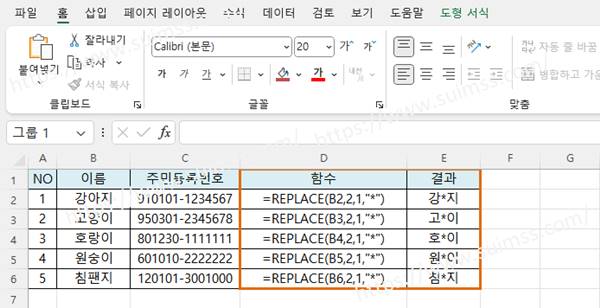
REPLACE 함수에 대한 예시는 다음과 같습니다. 먼저 두 번째 글자의 문자열을 마스킹해보겠습니다.
=REPLACE(B2,2,1,”*”)
엑셀 B2 셀 글자에서 2번째 문자를 “*”로 마스킹합니다.
■ 함수 예시(두 글자 이상 마스킹)
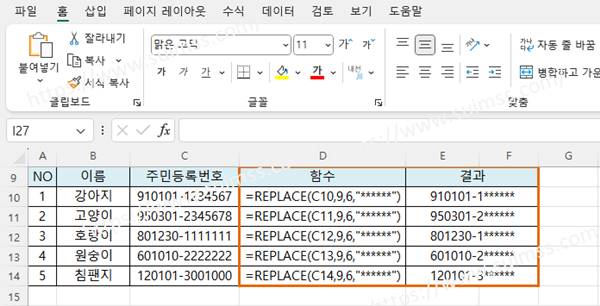
다음은 두 글자 이상을 마스킹해보겠습니다.
=REPLACE(C10,9,6,”******”)
엑셀 C10 셀 글자에서 9번째 문자부터 6개의 문자를 “******”로 마스킹합니다.
엑셀 주민등록번호 숨기기 – LEFT / REPT 함수
다음은 LEFT / REPT 함수를 같이 사용하여 엑셀 주민등록번호 숨기기를 해보겠습니다.
■ 함수 구문
=LEFT(text, Num_chars)
text: 바꾸려는 텍스트
Num_chars: Old_text에서 바꾸기 시작한 위치로부터 바꾸려는 문자의 개수
LEFT 함수는 왼쪽에서 “Num_chars” 숫자 개수 만큼 표시합니다. 예를 들면 숫자가 10이면 왼쪽으로부터 10번째 글자까지 표시합니다.
=REPT(text, Number_times)
text: 바꾸려는 텍스트(변경 후 문자)
Number_times: 텍스트 반복삽입 횟수
REPT 함수는 특정문자를 “Num_times” 숫자 개수 만큼 반복적으로 표시합니다. 예를 들면 숫자가 10이면 특정문자를 10회 반복해서 표시합니다.
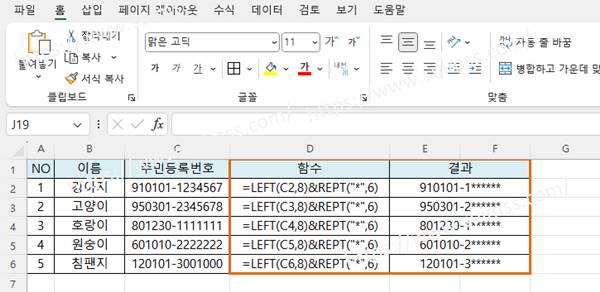
LEFT / REPT 함수를 중첩해서 사용하여 주민등록번호 뒤 6자리를 “*”로 표시할 수 있습니다.
▼함께 보면 좋은 글▼